This is default featured slide 1 title

Go to Blogger edit html and find these sentences.Now replace these sentences with your own descriptions.

This is default featured slide 2 title

Go to Blogger edit html and find these sentences.Now replace these sentences with your own descriptions.

This is default featured slide 3 title

Go to Blogger edit html and find these sentences.Now replace these sentences with your own descriptions.

This is default featured slide 4 title

Go to Blogger edit html and find these sentences.Now replace these sentences with your own descriptions.

This is default featured slide 5 title

Go to Blogger edit html and find these sentences.Now replace these sentences with your own descriptions.

Kamis, 23 Oktober 2014

fungsi ping

Pengertian PING dan Fungsi PING

APA ITU PING  ???

PING singkatan dari Packet Internet Gropher, secara pengertian PING adalah sebuah program utilitas yang digunakan untuk memeriksa konektivitas jaringan berbasis teknologi Transmission Control Protocol/Internet Protocol (TCP/IP). Dengan menggunakan utilitas ini, dapat diuji apakah sebuah komputer terhubung dengan komputer lainnya. Hal ini dilakukan dengan cara mengirim sebuah paket kepada alamat IP yang hendak diujicoba konektivitasnya dan menunggu respons darinya. Nama “PING” berasal dari sonar sebuah kapal selam yang sedang aktif, yang sering mengeluarkan bunyi PING ketika menemukan sebuah objek.


FUNGSI
1. Troubleshooting Jaringan.

Contoh Perintah PING ke www.google.com dari Command Prompt Windows. untuk mengakses PING, klik Start menu Windows – RUN, ketikkan cmd. kemudian ketikkan perintah ping www.google.com

Maka akan keluar keterangan seperti gambar dibawah :

Pinging www.google.com [72.14.203.104] with 32 bytes of data:

Reply from 72.14.203.104: bytes=32 time=1010ms TTL=244
Reply from 72.14.203.104: bytes=32 time=977ms TTL=244
Reply from 72.14.203.104: bytes=32 time=597ms TTL=244
Reply from 72.14.203.104: bytes=32 time=375ms TTL=244

Ping statistics for 72.14.203.104:
Packets: Sent = 4, Received = 4, Lost = 0 (0% loss),
Approximate round trip times in milli-seconds:
Minimum = 375ms, Maximum = 1010ms, Average = 739ms


Arti dari pesan tersebut komputer yang digunakan untuk melakukan PING ke www.google.com terhubung ke internet. dengan statistik 4 paket PING atau ICMP terkirim, dan menerima 4 paket PING, kehilangan paket 0, perkiraan perjalanan paket dalam mili second, lama waktu perjalanan paket paling cepat 106 ms, paling lama 556 ms, dan rata-ratanya = 106 + 534 + 556 + 476 = 1672 , 1672 dibagi 4 = 418 ms, dalam perhitungan sistem Windows dijadikan 418 ms. arti dari round trip adalah perjalan paket PING dari komputer yang digunakan untuk melakukan PING, kemudian ke host server www.google.com kembali lagi ke komputer client, atau secara sederhana diartikan perjalanan pulang pergi.

2. Mengecek koneksitivitas sebuah host
jika paket PING replay berarti host terhubung, jika unreachle maka host kemungkinan besar tidak terhubung, atau ada kabel yang terlepas, atau LAN card mengalami kerusakan.

3. Mengecek kualitas koneksitivitas jaringan
Ketika melakukan PING ke sebuah host akan muncul statistik paket lost, jika jaringan yang digunakan dalam keadaan bagus maka paket loss = 0 (0 % loss) atau (nol persen)


KETERANGAN YANG MUNCUL PADA PING


Time
Time pada sebuah paket PING mengindikasikan ketersediaan bandwidth yang disediakan untuk paket PING, jika bandwidth PING habis maka statistik dari time, akan semakin besar. pada contoh diatas keadaan paling buruk adalah 1010 ms. biasanya ISP mengalokasikan bandwidth khusus untuk PING ini.

TTL
TTL singkatan dari Time To Live, adalah sebuah ukuran yang menunjukkan identitas sebuah host, nilai PING dari Windows adalah 128, artinya jika TTL 128 sistem operasi yang digunakan adalah Windows XP, untuk mencobanya silakan Anda melakukan PING localhost. di command prompt. setiap melewati 1 router TTL akan di kurangi 1 paket. pada contoh diatas TTL dari www.google.com adalah 55. aslinya tidak 55 berhubung melewati banyak router sehingga sisanya tinggal 55. Seorang administrator handal sebuah paket PING yang melewati router, sang administrator dapat melakukan pengubahan nilai dari TTL ini menjadi nilai-nilai tertentu.

Bytes
Secara default ukuran paket ICMP PING adalah 32 bytes, Anda dapat mengubahnya dengan memberikan opsi ukuran. Opsi ukuran dapat diganti dengan perintah -l (besar bytes). Contoh: ping google.com -l 16

PENGATURAN ADVANCE UNTUK PING
Untuk mengetahui pengaturan lebih lanjut tentang fungsi ping, dapat diperoleh dengan cara mengetik script berikut:
ping /? (pada CMD)

Minggu, 25 Mei 2014

Spesifikasi komputer server dan client

spesifikasi komputer server


SPESIFIKASI

Komputer server
Procesor : porcesor minimal speed 2,66 G hz, Fsb 1066, l2 cache 1 MB
Cpihset : syncournized intel chipset with the sytem
Memory : 2 gb DDR2PC 5300
Optical drive : DVD/VCD/ combo derive
Networking : enternet 10/100 mbps
Monitor : minimal lcd 15” ( Merk sama dengan CPU )
VGA : PCI express card x 16 with 256 b suprt dual view
Audio : intergrated high definition audio
I/O Ports : 6 x USB 2.0 serial, pararel, estate , WLAN, Etheernet ri – 45
Peripheral : keyboard , optical mouse External speaker
Monitor : minimal lcd 15” ( Merk sama dengan CPU)
System operasi : microscoft window Vista bisnis atau setara ( bersiofat asli )
Software aplikasi : Microssoft Office 2003 Acadecic Edition ( bersifat asli )
Manual& buku : dalam bahasa inggris dan bahasa indonedia petunjuk
Garansi : 1 ( satu ) tahun, disertai surat peryataan barang asli & garansi dari produsen (bermaterai)
Standar kualitas : ISO9001:2000& ISO-14001:2004

cara menginstall Windows XP Menggunakan VirtualBox

 >> nih versi virtual yang dipakai

2. terus .. kita klik 1x pada tombol add/new/baru .. nihh


3. lalu akan tampil “Ciptakan Mesin Virtual Baru”
  • Selamat Datang di Wizard Mesin Virtual Baru!” lalu klik
  • Nama Mesin Virtual dan Tipe Sistem Operasi”
       - pada link nama untuk memberikan nama pada mesin
         yang akan di install
       - pada operating system ---- pilihlah sistem operasi yang
         akan dilakukan penginstalan
       - pada version ---- pilihlah versi sistem operasinya, lalu 

  • “Memori” dengan ukuran memori besar 192 MB
  • “Harddisk Virtual” beri titik pada create new harddisk, lalu
     - pada file type pilih VDI lalu NEXT
     - pilih Dymanically Allocated lalu NEXT
     - pada size buatlah menjadi 10GB lalu NEXT
  • “Risalah” klik create ajaa tuh ...
4. selanjutnya apaa .. hayoo apa .. mau tau aja apa mau tau bangeetttt nihh selanjutnya kita setting di sini nihh ...


5. setelah klik setting, tampilannya bakalan gini nih ...

    akan ada pilihan tuh seperti gambar di atas .. ada garis besar. System, display, storage, suara, jaringan, port serial,dan USB ..

    langsung aja deh klik ke storage, trus ganti IDE Controller
    * untuk mengganti drive-nya, yang pertama-tama pastikan   CD Drive dalam bentuk   UltraISO tersebut tersimpan di tempat yang mudah untuk ditemui, contohnya desktop.. langkahnya begini.. look at picture yaawwww

\
** lalu cari dimana anda menyimpan drive UltraISO-nya yaa
    klik ultraISO-nya lalu ok.

                   Akan tampil seperti ini nihh ..


## truuuss klik OK ajaa ..

6. yukkss kita mulaii .. klik tombol mulai

7. setelah mulai biasanya muncul gini nih ,.
>> tuh loading menunggu installing xp ...

>> yukss mulai menginstall ...

habis loading, tampil pilihan seperti di atas .. sesuai pilihan ..

klik ENTER untuk meneruskan ..

press F8 to egree .. atau menyetujui penginstallan ..


     gambar di atas menunjukan pilihan:
  • press ENTER untuk langsung menginstall
  • press untuk membuat partisi dalam harddisk wind xp tersebut
  • press D untuk menghapus partisi

    jika ingin menambah partisi akan tampil seperti berikut:
    masukkan kapasitas partisi sesuai keinginan (seperti lingkar kuning di atas) .. lalu ENTER untuk meneruskan
lalu press ENTER untuk langsung menginstall

8. yukkss menginstall gini nih setelan press ENTER

pastikan kursor pilihan pada bagian pilihan paling atas .. lalu press ENTER

ENTER = continue/lanjut

>> loading format partisi
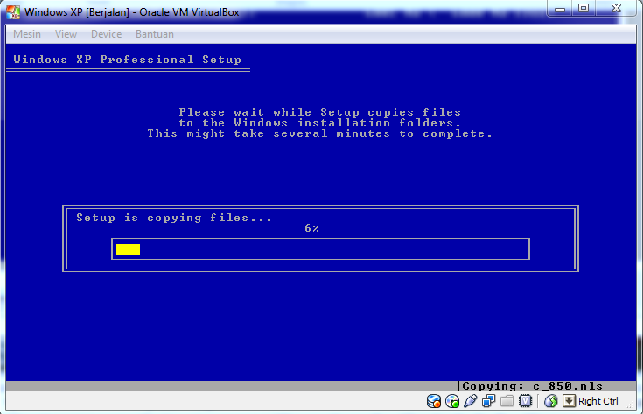
>> loading copy file to the windows

>> loading reboot/restart computer

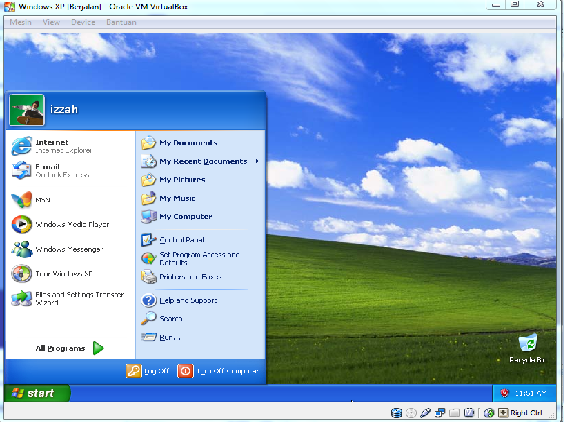
>> akan tampil halaman awal windows seperti di atas

>> loading


             >> tunggu dan akan tampil seperti di bawah ini

>> klik NEXT yaa ..

setelah tombol NEXT di tekan ..
                   >> isi name dengan nama anda
                   >> isi organisation sesuai organisasi anda

                   sebagai contoh:

                   >> lalu NEXT

 - akan tampil permintaan product key ..
isi dengan cari pada folder file tempat anda menyimpan
     ISO-nya biasanya dalam bentuk notepad>>


                   >> setelah diisi jadi seperti di atas
  • permintaan pengisian password untuk user

                   >> password boleh digunakan ataupun tidak

                   >> tunggu loading lagi ya -,-

                   >> pilih typical settings >> NEXT


                   >> lalu >> NEXT

                   >> loading meng-copy file

sekitar 15 menit akan tampil lagi tampilan windows dan lalu ...
tampil gini ..

                   >> kita NEXT ajaa

                   >> centang pada Help Protect my PC ......
                   >> lalu NEXT

                   >> skip aja

                   >> centang yes lalu NEXT

                   >> no, lalu NEXT
                   >> skip

           lalu tampilan seperti ini >> beri nama untuk user anda

                                               >> lalu NEXT


                   >> finish ^^ cenangnyaaaa :p

lihat yaa tampilan sesudahnyaa


Pada tahun 1989, Western Digital membuat standar IDE (Integrated Drive Electronics) untuk semua ukuran Harddisk.

Harddisk berkembang sangat pesat dimulai pada tahun 1997. Itu ditandai dengan adanya Giant Magnet Resistance (GMR) yang ditemukan oleh Peter Gurnberg, dengan DTTA-351680, IBM dapat mengatasi batasan kapasitas 10GB.


Pada tahun 2001, Maxtor mengeluarkan harddisk Maxtor VL40 32049h2, dengan kapasitas 20 GB. HDD ini termasuk berukuran besar di kala itu.


Pada tahun 2004, Seagate meluncurkan Hard disk SATA pertama dengan Native Command queing. kapasitas HD ini sudah mencapai 120GB. Dibandingkan dengan 3 tahun sebelumnya, kapasitas HDD meningkat hingga 6 kali lipat.


Perkembangan Harddisk terus melaju dan kini setahun setelahnya, tepatnya pada tahun 2005 Samsung memperkenalkan sebuah hybrid hard disk 2,5 inci, HD ini menggunakan komponen mekanis magnetis dan NAND flash memory yang berfungsi sebagai buffer yang cepat.


Pada tahun 2006 Seagate meluncurkan Penperdicular Recording, Momentus 5400.3 sebuah HD 2.5 inci, berkapasitas 160 GB yang menggunakan teknik vertical rebording.


Pada tahun 2007 Hitachi meluncurkan DeskStar 7K1000 Harddisk Terabyte pertama ke pasaran, dengan kapasitas 1000GB, atau 1 TeraByte. Dibanding pada setahun sebelumnya, kapasitas HDD meningkat hampir 10 kali lipat.


Pada tahun 2010-..... Solid State Drive (SSD) yang tidak berisik, hemat daya, cepat dan sangat handal, merupakan kriteria HDD masa depan. SSD dengan kapasitas paling besar saat ini berukuran 256GB. Namun, SSD memiliki kekurangan yang terletak pada masalah harga yang sangat mahal dibandingkan HDD. Para Ahli memprediksi bahwa masih dibutuhkan sekitar 5 tahun sampai SSD dapat menyamai kapasitas HDD konvensional dengan harga yang sama.


Cukup panjang bukan sejarah dari HDD ini? Kita juga dapat melihat bahwa, dalam kurun waktu 5 tahun terakhir, HDD mengalami peningkatan ukuran penyimpanan hingga 10 kali lipat.

Jalankan perintah


Nama Program Run Command
Tentang Windows winver
Tambahkan Perangkat sebuah devicepairingwizard
Tambahkan Hardware Wizard hdwwiz
Maju Akun Pengguna netplwiz
Manajer Otorisasi azman
Backup dan Restore sdclt
File Transfer Bluetooth fsquirt
Kalkulator calc
Sertifikat certmgr
Mengubah Pengaturan Kinerja Komputer systempropertiesperformance
Ubah Data Pengaturan Pencegahan Eksekusi systempropertiesdataexecutionprevention
Pengaturan perubahan Printer printui
Character Map charmap
ClearType Tuner cttune
Manajemen warna colorcpl
Command Prompt cmd
Layanan Komponen comexp
Layanan Komponen dcomcnfg
Manajemen Komputer compmgmt
Manajemen Komputer compmgmtlauncher
Menghubungkan ke Projector Jaringan netproj
Hubungkan dengan Proyektor sebuah displayswitch
Control Panel kontrol
Buat A Shared Folder Wisaya Shrpubw
Buat Sistem Perbaikan Disc recdisc
Backup credential dan Restore Wizard credwiz
Pencegahan Eksekusi Data systempropertiesdataexecutionprevention
Bawaan Lokasi locationnotifications
Device Manager devmgmt
Perangkat Pairing Wisaya devicepairingwizard
Diagnostik Masalah Wisaya MSDT
Digitizer Kalibrasi Alat tabcal
DirectX Diagnostic Tool dxdiag
Disk Cleanup cleanmgr
Disk Defragmenter dfrgui
Manajemen Disk diskmgmt
Pameran dpiscaling
Warna Tampilan Kalibrasi DCCW
Tampilan Beralih displayswitch
DPAPI Key Wizard Migrasi dpapimig
Driver Verifier Manajer verifier
Kemudahan Access Center utilman
EFS Rekey Wisaya rekeywiz
Sistem Encrypting File Wisaya rekeywiz
Event Viewer eventvwr
Fax Cover Page Editor fxscover
Signature File Verifikasi sigverif
Font Viewer fontview 3
Memulai gettingstarted
IExpress Wisaya IExpress
Impor ke Windows Kontak wabmig 1
Internet Explorer iexplore 1
iSCSI Inisiator Configuration Tool iscsicpl
iSCSI Inisiator Properti iscsicpl
Language Pack Installer lpksetup
Local Group Policy Editor gpedit
Kebijakan Keamanan Lokal secpol
Pengguna dan Grup Lokal lusrmgr
Lokasi Kegiatan locationnotifications
Kaca pembesar memperbesar
Perangkat Lunak Berbahaya Removal Tool mrt
Mengelola file Anda Sertifikat Enkripsi rekeywiz
Matematika Input Panel mip 1
Microsoft Management Console mmc
Alat Diagnostik Dukungan Microsoft MSDT
Konfigurasi Client NAP napclcfg
Rawi rawi
New Pemindaian Wisaya wiaacmgr
Notes notes
ODBC Data Source Administrator odbcad32
Konfigurasi ODBC Driver odbcconf
On-Screen Keyboard Italia
Cat mspaint
Monitor Kinerja perfmon
Performance Options systempropertiesperformance
Phone Dialer dialer
Pengaturan presentasi presentationsettings
Cetak Manajemen printmanagement
Migrasi Printer printbrmui
Printer User Interface printui
Editor Karakter pribadi eudcedit
Problem Steps Recorder psr
Dilindungi Migrasi Konten dpapimig
Registry Editor regedit
regedt32 4
Remote Access Phonebook RASPHONE
Remote Desktop Connection mstsc
Resource Monitor RESMON
perfmon / res
Set resultan Kebijakan RSoP
Mengamankan Database akun Windows syskey
Layanan Layanan
Set Access Program dan Komputer Defaults computerdefaults
Share Creation Wizard Shrpubw
Shared Folder fsmgmt
Potongan Alat snippingtool
Perekam suara soundrecorder
SQL Server Client Network Utility cliconfg
Sticky Notes stikynot
Disimpan Nama Pengguna dan Password credwiz
Sync Center mobsync
Konfigurasi Sistem msconfig
System Configuration Editor sysedit 5
Sistem Informasi msinfo32
System Properties (Advanced Tab) systempropertiesadvanced
System Properties (Nama Komputer Tab) systempropertiescomputername
System Properties (Hardware Tab) systempropertieshardware
System Properties (Remote Tab) systempropertiesremote
System Properties (Protection System Tab) systempropertiesprotection
System Restore rstrui
Tablet PC Panel Masukan tabtip 1
Task Manager taskmgr
Task Scheduler taskschd
Trusted Platform Module (TPM) Manajemen TPM
User Account Control Settings useraccountcontrolsettings
Utilitas Manajer utilman
Versi Reporter Applet winver
Volume Mixer sndvol
Aktivasi Windows Client SLUI
Windows Anytime Upgrade Hasil windowsanytimeupgraderesults
Windows Kontak wab 1
Jendela Disc Image Pembakaran Alat isoburn
Windows DVD Maker dvdmaker 1
Windows Easy Transfer Migwiz direktori 1
Windows Explorer penjelajah
Windows Fax dan Scan WFS
Fitur jendela optionalfeatures
Windows Firewall dengan Advanced Security wf
Windows Help and Support winhlp32
Windows Journal jurnal 1
Windows Media Player dvdplay 2
wmplayer 1
Windows Memory Diagnostic Scheduler mdsched
Windows Mobility Center mblctr
Windows Picture Acquisition Wisaya wiaacmgr
Windows PowerShell PowerShell 1
Windows PowerShell ISE powershell_ise 1
Remote Assistance jendela MSRA
Jendela Perbaikan Disc recdisc
Windows Scripting Host wscript
Windows Update wuapp
Windows Update Standalone Installer WUSA
Manajemen WMI wmimgmt
WMI Tester wbemtest
WordPad menulis
XPS Viewer xpsrchvw

99 perintah run Kematian Windows XP

 * Aksesibilitas Kontrol = access.cpl
* Tambahkan Hardware Wizard = hdwwiz.cpl
* Add / Remove Programs = appwiz.cpl
* Administrative Tools = admintools Kontrol
* Automatic Updates = wuaucpl.cpl
* Bluetooth Wisaya Transfer = fsquirt
* Kalkulator = calc
* Sertifikat Manajer = certmgr.msc
* Character Map = charmap
* Periksa Disk Utility = chkdsk
* Clipboard Viewer = clipbrd
* Command Prompt = cmd
* pengecualian pada Komponen = dcomcnfg
* Manajemen Komputer = compmgmt.msc
* Tanggal Dan Waktu Properti = timedate.cpl
* Saham DDE = ddeshare
* Device Manager = devmgmt.msc
* Direct Control Panel X (Jika Terpasang) * = directx.cpl
* Direct X Troubleshooter = dxdiag
* Disk Cleanup Utility = cleanmgr
* Disk Defragment = dfrg.msc
* Disk Manajemen = diskmgmt.msc
* Disk Partition Manager = diskpart
* Display Properties = control desktop / desk.cpl
* Dr Watson Sistem * Masalah Utilitas = drwtsn32
* Driver Verifier Utilitas = verifier
* Event Viewer = eventvwr.msc
* Berkas Verifikasi Tanda Tangan Alat = sigverif
* Findfast = findfast.cpl
* Folder Properti = folder Kontrol
* Font Font = Kontrol
* Font Folder = Font
* Sel Card Game Gratis = Freecell
* Game Controller = joy.cpl
* Group Policy Editor (XP Prof) = gpedit.msc
* Hati Card Game = mshearts
* IExpress Wisaya = IExpress
* Indexing Service = ciadv.msc
* Internet Properties = inetcpl.cpl
* IP Configuration = ipconfig
* Control Panel Java (Jika Terpasang) = jpicpl32.cpl
* Java Application Cache Viewer (Jika Terpasang) = javaws
* Keyboard Properti = Keyboard Kontrol
* Local Security Settings = secpol.msc
* Pengguna Dan Grup Lokal = lusrmgr.msc
* Log Andari Out Dari windows = logoff
* Microsoft Obrolan = winchat
* Minesweeper permainan = winmine
* Properti tetikus = tikus Kontrol
* Properti tetikus = main.cpl
* Jaringan Koneksi = Kontrol netconnections
* Network Connections = ncpa.cpl
* Network Setup Wizard = netsetup.cpl
* Notepad = notepad
* nView Desktop Manager (Jika Terpasang) = nvtuicpl.cpl
* Object Packager = Packager
* ODBC Data Source Administrator = odbccp32.cpl
* On Screen Keyboard = OSK
* Membuka AC3 Filter (Jika Terpasang) = ac3filter.cpl
* Password Properti = password.cpl
* Memantau costs kos terbenam = perfmon.msc
* Memantau costs kos terbenam = perfmon
* Phone and Modem Options = telephon.cpl
* Daya Konfigurasi = powercfg .cpl
* Printers and Faxes = Kontrol printer
* Printers Folder = printer
* Swasta Editor Karakter = eudcedit
* Quicktime (Jika Terpasang) = QuickTime.cpl
* Regional Settings = intl.cpl
* Registry Editor = regedit
* Registry Editor = Regedit32
* Remote Desktop = mstsc
* Removable Storage = ntmsmgr.msc
* Removable Storage Operator permintaan Mesin = ntmsoprq.msc
* resultan Set Kebijakan (XP Prof) = rsop.msc
* Pemindai Dan Kamera = sticpl.cpl
* Scheduled Tasks = schedtasks Kontrol
* Security Center = wscui. cpl
* pengecualian pada = services.msc
* Shared Folder = fsmgmt.msc
* Menutup down Windows = mematikan
* Suara Dan Audio = mmsys.cpl
* Spider Solitare Card Game = AGRO-AGRO
* Konfigurasi Client SQL = cliconfg
* System Configuration Editor = sysedit
* Sistem Configuration Utility msconfig =
* System File Checker Utilitas = sfc
* System Properties = sysdm.cpl
* Task Manager = taskmgr
* Telnet Client = telnet
* Akun Manajemen Pengguna = nusrmgr.cpl
* Utilitas Manajer = utilman
* Windows Firewall = firewall.cpl
* Jendela Magnifier = memperbesar
* Windows Management Infrastruktur = wmimgmt.msc
* Windows System Security Tool = syskey
* Windows Update Luncurkan = wupdmgr
* Windows XP Tour Wisaya = tourstart
* Wordpad = write

Pengertian Subnet Mask

Subnet mask (Pola upajaringan atau masker subjaringan) adalah istilah teknologi informasi yang mengacu kepada angka binary 32 bit yang digunakan untuk membedakan network ID dengan ID induk, yakni: menunjukkan letak suatu induk, entah berada di jaringan setempat atau di jaringan luar.
RFC 950 mengartikan penggunaan sebuah pola upajaringan yang disebut juga sebagai sebuah address mask sebagai sebuah nilai 32-bit yang digunakan untuk membedakan pengidentifikasi jaringan (network identifier) dari pengidentifikasi induk (host identifier) dalam sebuah alamat IP. Bit-bit pola upajaringan diberi arti sebagai berikut:
·         Semua bit yang ditujukan agar digunakan oleh pengidentifikasi jaringan diatur ke nilai 1.
·         Semua bit yang ditujukan agar digunakan oleh pengidentifikasi induk diatur ke nilai 0.
Setiap induk (host) di dalam sebuah jaringan yang menggunakan TCP/IP membutuhkan sebuah subnet mask meskipun berada di dalam sebuah jaringan dengan satu segmen saja. Entah itu default subnet mask  (yang digunakan ketika memakai pengidentifikasi jaringan berbasis kelas) ataupun pola upajaringan yang disuaikan (yang digunakan ketika membuat sebuah upajaringan atau adijaringan (supernet)) harus diatur pasang dalam setiap simpul (node)TCP/IP.
Ada dua metode yang dapat digunakan untuk merepresentasikan subnet mask, yakni:
a.     Notasi Desimal Bertitik
b.    Notasi Panjang Prefiks Jaringan
a.    Desimal Bertitik Sebuah subnet mask biasanya diekspresikan di dalam notasi desimal bertitik (dotted decimal notation), seperti halnya alamat IP. Setelah semua bit diset sebagai bagian network identifier dan host identifier, hasil nilai 32-bit tersebut akan dikonversikan ke notasi desimal bertitik. Perlu dicatat, bahwa meskipun direpresentasikan sebagai notasi desimal bertitik, subnet mask bukanlah sebuah alamat IP.
Subnet mask default dibuat berdasarkan kelas-kelas alamat IP dan digunakan di dalam jaringan TCP/IP yang tidak dibagi ke dalam beberapa subnet. Tabel di bawah ini menyebutkan beberapa subnet mask default dengan menggunakan notasi desimal bertitik. Formatnya adalah:
<alamat IP www.xxx.yyy.zzz>, <subnet mask www.xxx.yyy.zzz>
Kelas                     alamatSubnet mask (biner)                                         Subnet mask (desimal)
Kelas A                 11111111.00000000.00000000.00000000                 255.0.0.0
Kelas B                 11111111.11111111.00000000.00000000                 255.255.0.0
Kelas C                 11111111.11111111.11111111.00000000                 255.255.255.0
Perlu diingat, bahwa nilai subnet mask default di atas dapat dikustomisasi oleh administrator jaringan, saat melakukan proses pembagian jaringan (subnetting atau supernetting). Sebagai contoh, alamat 138.96.58.0 merupakan sebuah network identifier dari kelas B yang telah dibagi ke beberapa subnet dengan menggunakan bilangan 8-bit. Kedelapan bit tersebut yang digunakan sebagai host identifier akan digunakan untuk menampilkan network identifier yang telah dibagi ke dalam subnet. Subnet yang digunakan adalah total 24 bit sisanya (255.255.255.0) yang dapat digunakan untuk mendefinisikan custom network identifier. Network identifier yang telah di-subnet-kan tersebut serta subnet mask yang digunakannya selanjutnya akan ditampilkan dengan menggunakan notasi sebagai berikut:
138.96.58.0, 255.255.255.0


b.   Representasi Panjang Prefiks (Prefix Length) Dari Sebuah SUBNET MASK

Karena bit-bit network identifier harus selalu dipilih di dalam sebuah bentuk yang berdekatan dari bit-bit ordo tinggi, maka ada sebuah cara yang digunakan untuk merepresentasikan sebuah subnet mask dengan menggunakan bit yang mendefinisikan network identifier sebagai sebuah network prefix dengan menggunakan notasi network prefix seperti tercantum di dalam tabel di bawah ini. Notasi network prefix juga dikenal dengan sebutan notasi Classless Inter-Domain Routing (CIDR) yang didefinisikan di dalam RFC 1519. Formatnya adalah sebagai berikut:
/ <jumlah bit yang digunakan sebagai network identifier>
Kelas alamat
Subnet mask (binery)
Subnet mask (desimal)
Prefix Length
Kelas A
11111111.00000000.00000000.00000000
255.0.0.0
/8
Kelas B
11111111.11111111.00000000.00000000
255.255.0.0
/16
Kelas C
11111111.11111111.11111111.00000000
255.255.255.0
/24
Sebagai contoh, network identifier kelas B dari 138.96.0.0 yang memiliki subnet mask 255.255.0.0 dapat direpresentasikan di dalam notasi prefix length sebagai 138.96.0.0/16.
Karena semua host yang berada di dalam jaringan yang sama menggunakan network identifier yang sama, maka semua host yang berada di dalam jaringan yang sama harus menggunakan network identifier yang sama yang didefinisikan oleh subnet mask yang sama pula. Sebagai contoh, notasi 138.23.0.0/16 tidaklah sama dengan notasi 138.23.0.0/24, dan kedua jaringan tersebut tidak berada di dalam ruang alamat yang sama. Network identifier 138.23.0.0/16 memiliki range alamat IP yang valid mulai dari 138.23.0.1 hingga 138.23.255.254; sedangkan network identifier 138.23.0.0/24 hanya memiliki range alamat IP yang valid mulai dari 138.23.0.1 hingga 138.23.0.254.


Menentukan Alamat Network Identifier

Untuk menentukan network identifier dari sebuah alamat IP dengan menggunakan sebuah subnet mask tertentu, dapat dilakukan dengan menggunakan sebuah operasi matematika, yaitu dengan menggunakan operasi logika perbandingan AND (AND comparison). Di dalam sebuah AND comparison, nilai dari dua hal yang diperbandingkan akan bernilai true hanya ketika dua item tersebut bernilai true; dan menjadi false jika salah satunya false. Dengan mengaplikasikan prinsip ini ke dalam bit-bit, nilai 1 akan didapat jika kedua bit yang diperbandingkan bernilai 1, dan nilai 0 jika ada salah satu di antara nilai yang diperbandingkan bernilai 0.
Cara ini akan melakukan sebuah operasi logika AND comparison dengan menggunakan 32-bit alamat IP dan dengan 32-bit subnet mask, yang dikenal dengan operasi bitwise logical AND comparison. Hasil dari operasi bitwise alamat IP dengan subnet mask itulah yang disebut dengan network identifier.
Contoh:
Alamat IP    10000011 01101011 10100100 00011010 (131.107.164.026)
Subnet Mask  11111111 11111111 11110000 00000000 (255.255.240.000)
------------------------------------------------------------------
Network ID   10000011 01101011 10100000 00000000 (131.107.160.000)


Subnetting Alamat IP kelas A

Bit pertama IP address kelas A adalah 0, dengan panjang net ID 8 bit dan panjang host ID 24 bit. Jadi byte pertama IP address kelas A mempunyai range dari 0-127. Jadi pada kelas A terdapat 127 network dengan tiap network dapat menampung sekitar 16 juta host (255x255x255). IP address kelas A diberikan untuk jaringan dengan jumlah host yang sangat besar, IP kelas ini dapat dilukiskan pada gambar berikut ini:


Subnetting Alamat IP kelas B

Dua bit IP address kelas B selalu diset 10 sehingga byte pertamanya selalu bernilai antara 128-191. Network ID adalah 16 bit pertama dan 16 bit sisanya adalah host ID sehingga kalau ada komputer mempunyai IP address 167.205.26.161, network ID = 167.205 dan host ID = 26.161. Pada. IP address kelas B ini mempunyai range IP dari 128.0.xxx.xxx sampai 191.155.xxx.xxx, yakni berjumlah 65.255 network dengan jumlah host tiap network 255 x 255 host atau sekitar 65 ribu host.


Subnetting Alamat IP kelas C

IP address kelas C mulanya digunakan untuk jaringan berukuran kecil seperti LAN. Tiga bit pertama IP address kelas C selalu diset 111. Network ID terdiri dari 24 bit dan host ID 8 bit sisanya sehingga dapat terbentuk sekitar 2 juta network dengan masing-masing network memiliki 256 host.
IP address kelas C digunakan untuk keperluan multicasting. 4 bit pertama IP address kelas C selalu diset 1110 sehingga byte pertamanya berkisar antara 224-247, sedangkan bit-bit berikutnya diatur sesuai keperluan multicast group yang menggunakan IP address ini. Dalam multicasting tidak dikenal istilah network ID dan host ID.
IP address kelas E tidak diperuntukkan untuk keperluan umum. 4 bit pertama IP address kelas ini diset 1111 sehingga byte pertamanya berkisar antara 248-255.
Sebagai tambahan dikenal juga istilah Network Prefix, yang digunakan untuk IP address yang menunjuk bagian jaringan.Penulisan network prefix adalah dengan tanda slash “/” yang diikuti angka yang menunjukkan panjang network prefix ini dalam bit. Misal untuk menunjuk satu network kelas B 167.205.xxx.xxx digunakan penulisan 167.205/16. Angka 16 ini merupakan panjang bit untuk network prefix kelas B.


Cisco Packet Tracer is a network simulation program that allows students to experiment with network behavior and ask “what if” questions. As an integral part of the Networking Academy comprehensive learning experience, Packet Tracer provides simulation, visualization, authoring, assessment, and collaboration capabilities and facilitates the teaching and learning of complex technology concepts.

Packet Tracer features

The current version of Packet Tracer supports an array of simulated Application Layer protocols, as well as basic routing with RIP, OSPF, and EIGRP, to the extents required by the current CCNA curriculum. While Packet Tracer aims to provide a realistic simulation of functional networks, the application itself utilizes only a small number of features found within the actual hardware running a current Cisco IOS version. Thus, Packet Tracer is unsuitable for modeling production networks. With the introduction of version 5.3, several new features were added, including BGP. BGP is not part of the CCNA curriculum, but part of the CCNP curriculum.

Packet Tracer 6.1.1 - New features

Users of previous versions of Packet Tracer will note a variety of new features in this version of Packet Tracer.
Student Version & Instructor Version
  • Now there are 2 versions of Packet Tracer.
Protocol Improvements
Packet Tracer now models these new or improved features:
  • Netflow
  • Zone-Based Policy Firewall for IPv6
  • AAA Accounting Commands
  • IPv6 CEF
  • IPv6 IPSEC
  • IPv6 over IPv4 GRE Tunnel Protection
  • Etherchannel Expansion (Layer 3)
  • IOS 15 [15.0.2-SE4(ED)] image support for 2960
  • OSPF - OSPFv3 Enhancements
  1. OSPF distance command
  2. "ipv6 ospf neighbor [ipv6-add]" interface subcommand
  3. "neighbor router-id" command
  4. "area [area] range" command
  5. ip ospf network point-to-point (loopback interface only)
  6. "auto-cost reference-bandwidth"
  • EIGRP - EIGRPv6 Enhancements
  1. EIGRP distance command
  2. "debug ip eigrp summary" commands
  3. EIGRPv6 across FR
  4. EIGRP authentication commands
  • RIP - RIPng Enhancements
  1. Default-information originate for RIPng
  2. RIP distance command update
  • DHCP Enhancements
  1. DHCP for IPv6
  2. show and clear ip dhcp conflict
  3. DHCP snooping commands
  4. IPv4 Automatic Private IP Addressing (APIPA)
  5. ipv6config /renew and /release on PC
  6. DHCPv6 commands for IOS 15
  7. NDv6
  • Show Commands
  1. show ip route
  2. Show ip/ipv6 route summary
General Improvements
  • Converted Qt3 code to Qt4.82
  • Supports Windows 8 and Windows 8.1. Stopped support for Windows Vista.
  • Activity Wizard
  1. Scripts - Text popup on topology
  2. Scripts - Supported in instruction window
  3. Add variable manager import / export
  4. Explanation of answer tree nodes names
  5. Add show variables to pools and variables page
  • Simulation Mode
  1. Filter based on IPv4 and IPv6 traffic
  2. Update PDU index in the PDU Window
  3. Expanded buffer for PDUs.
New Devices Security
  • ASA 5505

Packet Tracer 6.0 - New features

  • IOS 15
  • HWIC-2T and HWIC-8A modules
  • 3 new cisco routers (Cisco 1941, Cisco 2901, Cisco 2911)
  • HSRP support
  • Activity Wizard and Variable Manager improvement
  • BGP configurations

Packet Tracer 5.3 - New features

  • Improved Linksys models, wireless security
  • Cable and DSL enhancements
  • Call Manager Express (VOIP support)
  • FTP server and routers/switches - Server and Client
  • Email system (SMTP – POP3) - Server and Client
  • BGP – limited implementation that allows for a more realistic representation of the Internet for scenarios
  • Generic IP end devices – to create more versatility in device creation
  • Activity Wizard Initial Tree enhancements – more scenario variations
Taken From: http://www.cisco.com/web/offer/emea/7130/docs/PT5.pdf

Use in education

Packet Tracer is commonly used by Cisco Networking Academy students working towards Cisco Certified Network Associate (CCNA) certification. Due to functional limitations, it is intended by Cisco to be used only as a learning aid, not a replacement for Cisco routers and switches. Packet Tracer can be used to understand various concepts of networking with simulation, It can be used to design a network by connecting various networking devices and running various troubleshooting tests to check the connectivity and communication between different networking devices. Packet Tracer can be used to understand the use of different networking devices appropriately and the difference in their working. As it is costly to buy various networking equipment while learning networking, Packet Tracer can be used to understand computer networks.